Domain ärzteplattform.de kaufen?
Wir ziehen mit dem Projekt
ärzteplattform.de um.
Sind Sie am Kauf der Domain
ärzteplattform.de interessiert?
domain@kv-gmbh.de · 0541-91531010
Domain ärzteplattform.de kaufen?
Warum habe ich mit dem TP-Link M7200 kein Internet?
Es gibt mehrere mögliche Gründe, warum Sie mit dem TP-Link M7200 kein Internet haben könnten. Es könnte sein, dass das Gerät nicht richtig konfiguriert ist oder dass es keine Verbindung zum Mobilfunknetz herstellen kann. Es könnte auch sein, dass das Gerät nicht über ausreichendes Guthaben oder eine ausreichende Datenverbindung verfügt. **
Kostet ein mobiler WLAN-Hotspot extra?
Die Kosten für einen mobilen WLAN-Hotspot können je nach Anbieter und Tarif variieren. Einige Mobilfunkanbieter bieten WLAN-Hotspots als Teil ihres Datenpakets an, während andere möglicherweise zusätzliche Gebühren erheben. Es ist ratsam, die genauen Kosten bei Ihrem Anbieter zu erfragen, bevor Sie einen mobilen WLAN-Hotspot nutzen. **
Ähnliche Suchbegriffe für TP-LINK-M7200-Mobiler-4G-WLAN-Hotspot
Top-Angebote
Produkte zum Begriff TP-LINK-M7200-Mobiler-4G-WLAN-Hotspot:
-
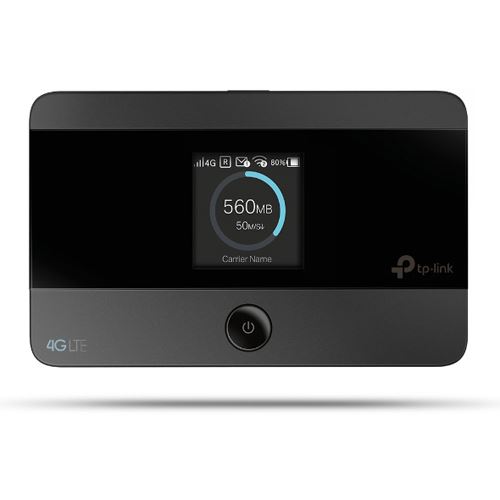
TP-LINK M7350 4G LTE Mobiler WLAN HotspotUnterstützt Mobilfunkstandard LTE 4G (bis zu 150 Mbit/s im Download ) / WLAN-Betrieb auf 2,4GHz mit bis zu 450 Mbit/s / Zeitgleiches Surfen für bis zu 10 Nutzer/Geräte / Praktisches TFT-Display bietet Überblick über wichtige Betriebsdaten / Micro-SD-Kartenslot für bis zu 32GB zusätzlichen Speicherplatz Der ideale Reisebegleiter dank pfeilschnellem LTE.64,97 €*Versand: 6,99 €Sichere Weiterleitung zum Anbieter
-
Baltes, Sabine: Gesundheit -- KrankheitGesundheit -- Krankheit , Ein Balanceakt , Batteriemanagementsysteme (BMS) > Batterien, BMS & Brennstoffzellen , Auflage: 11., erweiterte Auflage, Erscheinungsjahr: 20240228, Produktform: Kartoniert, Autoren: Baltes, Sabine~Höll-Stüber, Eva, Edition: ENL, Auflage: 24011, Auflage/Ausgabe: 11., erweiterte Auflage, Seitenzahl/Blattzahl: 320, Abbildungen: zahlreiche Abbildungen, Keyword: Berufsschule; Gesundheit; Lehrbuch, Fachschema: Gesundheitsberufe / Berufsbezogenes Schulbuch, Fachkategorie: Schule und Lernen: Berufsausbildung, Region: Österreich~Deutschland~Schweiz, Bildungszweck: für alle Bildungsstufen, Warengruppe: HC/Berufsschulbücher, Fachkategorie: Schule und Lernen, UNSPSC: 49019900, Warenverzeichnis für die Außenhandelsstatistik: 49019900, Verlag: Handwerk + Technik GmbH, Verlag: Handwerk + Technik GmbH, Verlag: Verlag Handwerk und Technik GmbH, Länge: 239, Breite: 172, Höhe: 22, Gewicht: 543, Produktform: Kartoniert, Genre: Schule und Lernen, Genre: Schule und Lernen, Vorgänger: 2740240 A20324278 A11944671 A5255625,36,95 €*Versand: 0,00 €Sichere Weiterleitung zum Anbieter


-
Ist der TP-Link WLAN-Stick langsam?
Die Geschwindigkeit eines TP-Link WLAN-Sticks hängt von verschiedenen Faktoren ab, wie zum Beispiel der Modellnummer, der Übertragungsrate des Routers und der Signalstärke. Es ist möglich, dass einige ältere Modelle langsamer sind als neuere, leistungsstärkere Modelle. Es ist daher ratsam, die technischen Spezifikationen des WLAN-Sticks zu überprüfen und gegebenenfalls auf ein neueres Modell umzusteigen, um eine bessere Leistung zu erzielen. **
-
Welche Option ist besser: WLAN-Hotspot oder 4G-Router?
Die Wahl zwischen einem WLAN-Hotspot und einem 4G-Router hängt von den individuellen Bedürfnissen ab. Ein WLAN-Hotspot ist in der Regel kleiner und tragbarer, während ein 4G-Router eine stabilere und schnellere Internetverbindung bieten kann. Wenn Mobilität wichtiger ist, könnte ein WLAN-Hotspot die bessere Option sein. Wenn jedoch eine zuverlässige Internetverbindung benötigt wird, ist ein 4G-Router möglicherweise die bessere Wahl. **
-
Wie kann ich mein TP-Link WLAN verschlüsseln?
Um Ihr TP-Link WLAN zu verschlüsseln, können Sie die WPA2-Verschlüsselung aktivieren. Dazu müssen Sie sich in die Benutzeroberfläche Ihres Routers einloggen, die WLAN-Einstellungen aufrufen und die Verschlüsselungsmethode auf WPA2 ändern. Anschließend können Sie ein Passwort festlegen, das für den Zugriff auf Ihr WLAN-Netzwerk erforderlich ist. **
-
Wie konfiguriere ich das WLAN von TP-Link?
Um das WLAN von TP-Link zu konfigurieren, verbinde dich zunächst mit dem Router über ein Ethernet-Kabel oder über das WLAN. Öffne dann einen Webbrowser und gib die IP-Adresse des Routers in die Adressleiste ein. Melde dich mit deinen Anmeldedaten an und navigiere zu den WLAN-Einstellungen, wo du den Netzwerknamen (SSID) und das Passwort ändern kannst. Speichere die Änderungen, um das WLAN zu konfigurieren. **
Wie kann man TP-Link WLAN-Nutzer erkennen?
Es gibt verschiedene Möglichkeiten, TP-Link WLAN-Nutzer zu erkennen. Eine Möglichkeit besteht darin, den WLAN-Namen (SSID) zu überprüfen, da TP-Link häufig standardmäßig einen bestimmten Namen für ihre WLAN-Netzwerke verwendet. Eine weitere Möglichkeit besteht darin, die MAC-Adresse des Geräts zu überprüfen, da TP-Link-Geräte oft eine spezifische MAC-Adresse haben. Schließlich kann man auch die IP-Adresse des Geräts überprüfen, um festzustellen, ob es sich um ein TP-Link-Gerät handelt. **
Wie kann ich das WLAN bei TP-Link verschlüsseln?
Um das WLAN bei einem TP-Link Router zu verschlüsseln, musst du dich in die Router-Konfigurationsoberfläche einloggen. Öffne einen Webbrowser und gib die IP-Adresse des Routers ein (standardmäßig 192.168.0.1 oder 192.168.1.1). Melde dich mit deinen Zugangsdaten an und navigiere zu den WLAN-Einstellungen. Dort kannst du die Verschlüsselungsmethode auswählen, z.B. WPA2, und ein Passwort festlegen. Speichere die Einstellungen, um das WLAN zu verschlüsseln. **
Top-Angebote
Produkte zum Begriff TP-LINK-M7200-Mobiler-4G-WLAN-Hotspot:
-
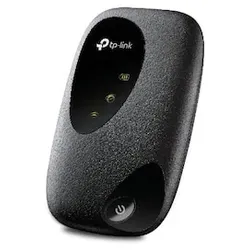
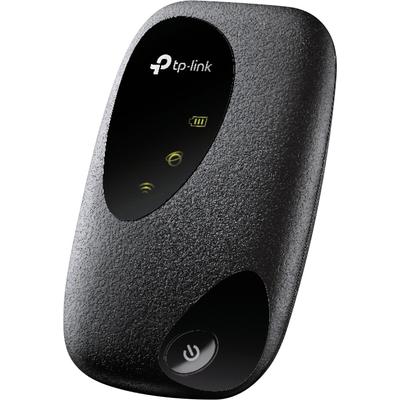
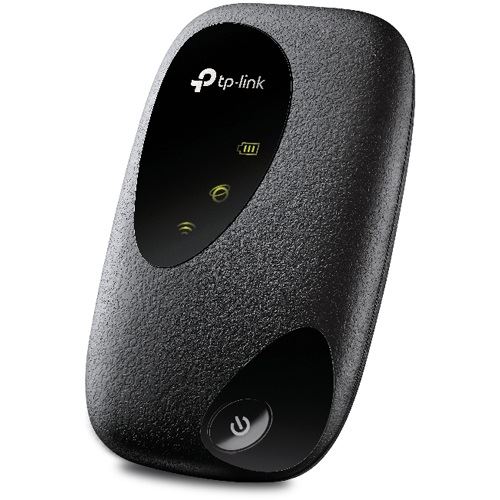
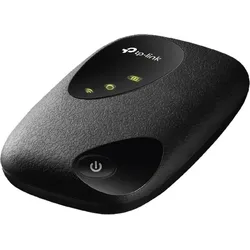
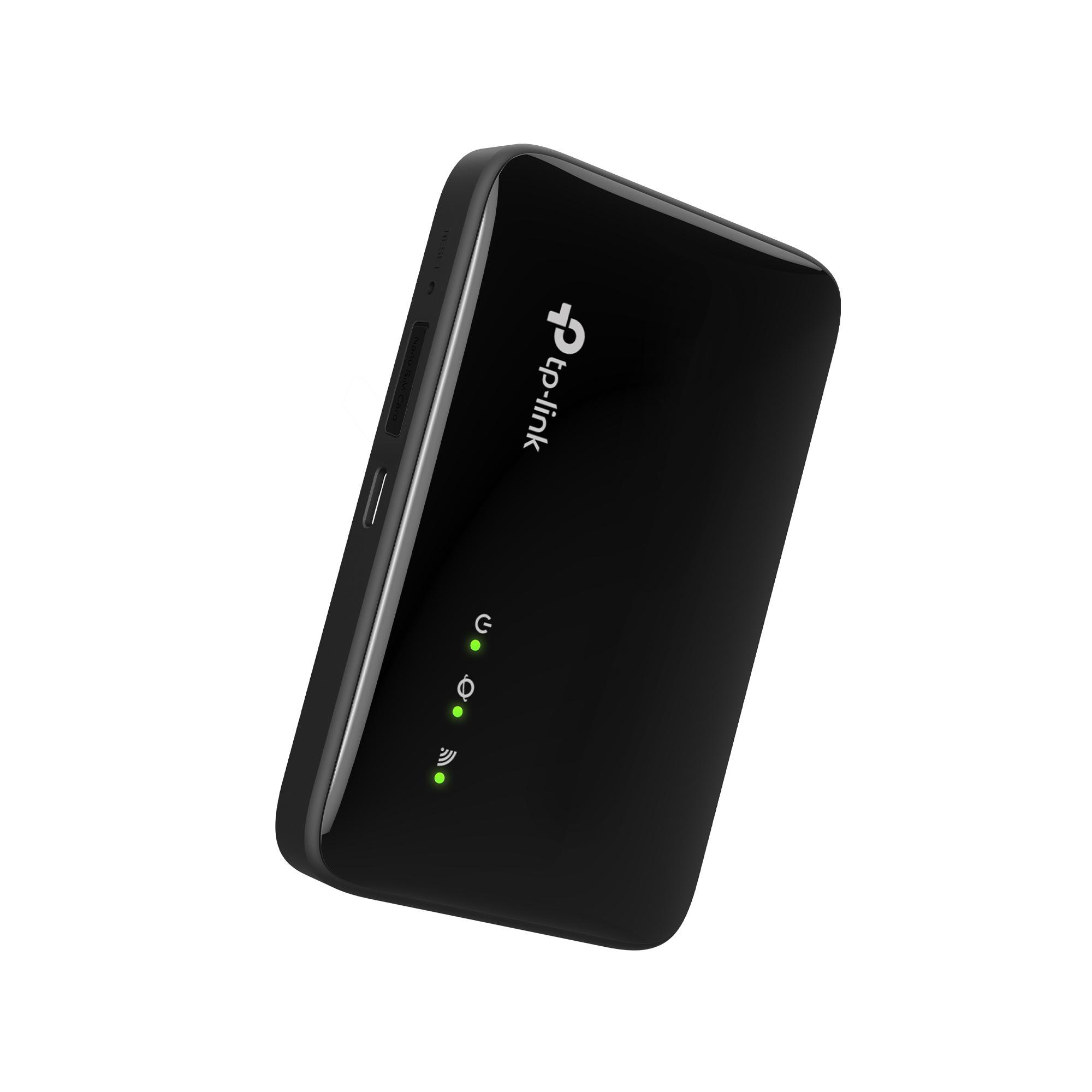
TP-LINK M7200 4G LTE Mobiler WLAN-n HotspotUnterstützt Mobilfunkstandard LTE 4G / Zeitgleiches Surfen für bis zu 10 Nutzer/Geräte / 2000mAh-Akku liefert Energie für bis zu 8 Stunden Betrieb / Einfaches Management mit der tpMiFi-App / Unterstützt Mini-SIM (kein SIM-Karten-Adapter im Lieferumfang)68,53 €*Versand: 6,99 €Sichere Weiterleitung zum Anbieter
-
TPLINK TP-Link Mobiler Hotspot M7200 4GSchnelles Internet. Überall! Mobiler 4G/LTE-WLAN-Router M7200 Es gibt keine Grenzen Der M7200 unterstützt den letzten Mobilfunkstandard 4G FDD/TDD-LTE, der den meisten Ländern und Regionen schnelles WLAN anbietet. Ob ruckelfreies HD-Streaming,...67,34 €*Versand: 0,00 €Sichere Weiterleitung zum Anbieter
-
TP-LINK M7350 4G LTE Mobiler WLAN HotspotUnterstützt Mobilfunkstandard LTE 4G (bis zu 150 Mbit/s im Download ) / WLAN-Betrieb auf 2,4GHz mit bis zu 450 Mbit/s / Zeitgleiches Surfen für bis zu 10 Nutzer/Geräte / Praktisches TFT-Display bietet Überblick über wichtige Betriebsdaten / Micro-SD-Kartenslot für bis zu 32GB zusätzlichen Speicherplatz Der ideale Reisebegleiter dank pfeilschnellem LTE.64,97 €*Versand: 6,99 €Sichere Weiterleitung zum Anbieter
-
Baltes, Sabine: Gesundheit -- KrankheitGesundheit -- Krankheit , Ein Balanceakt , Batteriemanagementsysteme (BMS) > Batterien, BMS & Brennstoffzellen , Auflage: 11., erweiterte Auflage, Erscheinungsjahr: 20240228, Produktform: Kartoniert, Autoren: Baltes, Sabine~Höll-Stüber, Eva, Edition: ENL, Auflage: 24011, Auflage/Ausgabe: 11., erweiterte Auflage, Seitenzahl/Blattzahl: 320, Abbildungen: zahlreiche Abbildungen, Keyword: Berufsschule; Gesundheit; Lehrbuch, Fachschema: Gesundheitsberufe / Berufsbezogenes Schulbuch, Fachkategorie: Schule und Lernen: Berufsausbildung, Region: Österreich~Deutschland~Schweiz, Bildungszweck: für alle Bildungsstufen, Warengruppe: HC/Berufsschulbücher, Fachkategorie: Schule und Lernen, UNSPSC: 49019900, Warenverzeichnis für die Außenhandelsstatistik: 49019900, Verlag: Handwerk + Technik GmbH, Verlag: Handwerk + Technik GmbH, Verlag: Verlag Handwerk und Technik GmbH, Länge: 239, Breite: 172, Höhe: 22, Gewicht: 543, Produktform: Kartoniert, Genre: Schule und Lernen, Genre: Schule und Lernen, Vorgänger: 2740240 A20324278 A11944671 A5255625,36,95 €*Versand: 0,00 €Sichere Weiterleitung zum Anbieter
-
Warum habe ich mit dem TP-Link M7200 kein Internet?
Es gibt mehrere mögliche Gründe, warum Sie mit dem TP-Link M7200 kein Internet haben könnten. Es könnte sein, dass das Gerät nicht richtig konfiguriert ist oder dass es keine Verbindung zum Mobilfunknetz herstellen kann. Es könnte auch sein, dass das Gerät nicht über ausreichendes Guthaben oder eine ausreichende Datenverbindung verfügt. **
-
Kostet ein mobiler WLAN-Hotspot extra?
Die Kosten für einen mobilen WLAN-Hotspot können je nach Anbieter und Tarif variieren. Einige Mobilfunkanbieter bieten WLAN-Hotspots als Teil ihres Datenpakets an, während andere möglicherweise zusätzliche Gebühren erheben. Es ist ratsam, die genauen Kosten bei Ihrem Anbieter zu erfragen, bevor Sie einen mobilen WLAN-Hotspot nutzen. **
-
Ist der TP-Link WLAN-Stick langsam?
Die Geschwindigkeit eines TP-Link WLAN-Sticks hängt von verschiedenen Faktoren ab, wie zum Beispiel der Modellnummer, der Übertragungsrate des Routers und der Signalstärke. Es ist möglich, dass einige ältere Modelle langsamer sind als neuere, leistungsstärkere Modelle. Es ist daher ratsam, die technischen Spezifikationen des WLAN-Sticks zu überprüfen und gegebenenfalls auf ein neueres Modell umzusteigen, um eine bessere Leistung zu erzielen. **
-
Welche Option ist besser: WLAN-Hotspot oder 4G-Router?
Die Wahl zwischen einem WLAN-Hotspot und einem 4G-Router hängt von den individuellen Bedürfnissen ab. Ein WLAN-Hotspot ist in der Regel kleiner und tragbarer, während ein 4G-Router eine stabilere und schnellere Internetverbindung bieten kann. Wenn Mobilität wichtiger ist, könnte ein WLAN-Hotspot die bessere Option sein. Wenn jedoch eine zuverlässige Internetverbindung benötigt wird, ist ein 4G-Router möglicherweise die bessere Wahl. **
Ähnliche Suchbegriffe für TP-LINK-M7200-Mobiler-4G-WLAN-Hotspot
-
TP-Link M7010 Mobiler 4G / LTE WLAN RouterSchnelle WLAN-Verbindung auch von unterwegsDer M7010 ermöglicht eine praktische tragbare WLAN-Verbindung in den meisten Ländern der Welt durch die Unterstützung der aktuellen LTE Mobilfunkstandards. Ob ruckelfreies HD-Streaming, sekundenschnelle Downloads oder Onlinegaming, alles ist möglich.WLAN-Verbindung für bis zu 10 GeräteMit TP-Links 4G/LTE-WLAN-Router M7010 können Sie die mobile 3G/4G-Verbindung mit bis zu 10 drahtlosen Geräten wie Tablets, Smartphones, Laptops usw. nutzen.Bis zu 8 Stunden grenzenlose MobilitätMit seinem leistungsfähigen 2.000 mAh-Akku kann der M7010 bis zu 8 Stunden netzunabhängig betrieben werden. Der M7450 eignet sich perfekt für private oder geschäftliche Reisen, Outdoor-Aktivitäten und vieles mehr.Sekundenschnelle InstallationDer M7010 verfügt über ein kompaktes und benutzerfreundliches Design. Sie brauchen nur die SIM-Karte einzulegen und den Netzschalter zu drücken, der Highspeed-4G-Hotspot ist innerhalb einer halben Minute Betriebsbereit.Einfaches Management mit der tpMiFi-AppMit der tpMiFi-App können Sie Ihren M7010 einfach und unkompliziert über jedes iOS-Gerät verwalten. Setzen Sie Datenlimits, überwachen Sie, welche Geräte sich mit Ihrem Netzwerk verbinden dürfen und verschicken Sie Nachrichten. > Highlights - Schnelle WLAN-Verbindung von unterwegs - Zeitgleiches Surfen für bis zu 10 Geräte - Der 2.000 mAh-Akku liefert Energie für bis zu 8 Stunden netzunabhängigen Betrieb - Unterstützt den Mobilfunkstandard 4G FDD/TDD LTE, kompatibel mit den Mobilfunknetzen in den meisten Ländern und Regionen - Einfaches Management mit der tpMiFi-App > Produkttyp - Mobiler Router - ear-Kategorie (ElektroG): relevant, Kategorie 6: kleine Geräte der IT- und TK-Technik, Kleine Geräte der IT- und TK-Technik B2C > Spezifikationen - Modemart: LTE, UMTS > Versand - WEEE: 85565951 - Akkugewicht: 44.6 g > Anschlüsse - Anschluss: Micro-USB > Funktionen - Hotspot > Mobilfunk - SIM: Mini-SIM (2FF) > Stromversorgung - Akkukapazität: 2000 mAh - Akku-/Batterie-Technologie: LiPo - Lithium-Polymer - Akkulaufzeit: 8 Stunde(n) - Akkuspannung: 3.7 V - Akku verbaut: mit Gerät verpackt - Energie: 7.4 Wh > Datenübertragung - WLAN - WLAN Standard: IEEE 802.11b - WiFi 1, IEEE 802.11g - WiFi 3, IEEE 802.11n - WiFi 4 - Mobilfunkstandards: 3G, 4G (LTE) - UMTS-Band: B1 (2100), B5 (850), B8 (900 GSM) - LTE-Band: B1 (2100), B3 (1800 +), B5 (850), B7 (2600), B8 (900), B20 (800 DD), B38 (TD 2600), B40 (TD 2300), B41 (TD 2500) - Sicherheitsstandard: WPA, WPA2 - WLAN-Frequenzband: 2,4 GHz > Grundeigenschaften - Farbe: Schwarz - Höhe: 19.8 mm - Länge/Tiefe: 56.7 mm - Breite: 94 mm > Lieferumfang - Mobile Wi-Fi M7010 - Micro-USB Kabel - 2000 mAh Akku - Quick Installation Guide58,67 €*Versand: 9,52 €Sichere Weiterleitung zum Anbieter
-
Wie kann ich mein TP-Link WLAN verschlüsseln?
Um Ihr TP-Link WLAN zu verschlüsseln, können Sie die WPA2-Verschlüsselung aktivieren. Dazu müssen Sie sich in die Benutzeroberfläche Ihres Routers einloggen, die WLAN-Einstellungen aufrufen und die Verschlüsselungsmethode auf WPA2 ändern. Anschließend können Sie ein Passwort festlegen, das für den Zugriff auf Ihr WLAN-Netzwerk erforderlich ist. **
-
Wie konfiguriere ich das WLAN von TP-Link?
Um das WLAN von TP-Link zu konfigurieren, verbinde dich zunächst mit dem Router über ein Ethernet-Kabel oder über das WLAN. Öffne dann einen Webbrowser und gib die IP-Adresse des Routers in die Adressleiste ein. Melde dich mit deinen Anmeldedaten an und navigiere zu den WLAN-Einstellungen, wo du den Netzwerknamen (SSID) und das Passwort ändern kannst. Speichere die Änderungen, um das WLAN zu konfigurieren. **
-
Wie kann man TP-Link WLAN-Nutzer erkennen?
Es gibt verschiedene Möglichkeiten, TP-Link WLAN-Nutzer zu erkennen. Eine Möglichkeit besteht darin, den WLAN-Namen (SSID) zu überprüfen, da TP-Link häufig standardmäßig einen bestimmten Namen für ihre WLAN-Netzwerke verwendet. Eine weitere Möglichkeit besteht darin, die MAC-Adresse des Geräts zu überprüfen, da TP-Link-Geräte oft eine spezifische MAC-Adresse haben. Schließlich kann man auch die IP-Adresse des Geräts überprüfen, um festzustellen, ob es sich um ein TP-Link-Gerät handelt. **
-
Wie kann ich das WLAN bei TP-Link verschlüsseln?
Um das WLAN bei einem TP-Link Router zu verschlüsseln, musst du dich in die Router-Konfigurationsoberfläche einloggen. Öffne einen Webbrowser und gib die IP-Adresse des Routers ein (standardmäßig 192.168.0.1 oder 192.168.1.1). Melde dich mit deinen Zugangsdaten an und navigiere zu den WLAN-Einstellungen. Dort kannst du die Verschlüsselungsmethode auswählen, z.B. WPA2, und ein Passwort festlegen. Speichere die Einstellungen, um das WLAN zu verschlüsseln. **
* Alle Preise verstehen sich inklusive der gesetzlichen Mehrwertsteuer und ggf. zuzüglich Versandkosten. Die Angebotsinformationen basieren auf den Angaben des jeweiligen Shops und werden über automatisierte Prozesse aktualisiert. Eine Aktualisierung in Echtzeit findet nicht statt, so dass es im Einzelfall zu Abweichungen kommen kann. ** Hinweis: Teile dieses Inhalts wurden von KI erstellt.